Request for SEED provisioning using TechPass Portal
This article guides how an existing TechPass user can request for SEED provisioning.
Audience
TechPass users with an email domain other than schools.gov.sg and a non-SE GSIB device who need SEED provisioning to onboard their Internet Device to SEED.
- If you are a SE-GSIB user, submit a service request to request for SEED provisioning.
- Other users need to contact their project manager or reporting officer to request for SEED provisioning.
Prerequisites
Following are the prerequisites to request for SEED provisioning via TechPass Portal:
- An active TechPass account.
- The email domain associated with the TechPass account is not
schools.gov.sg. - A non-SE GSIB device.
To request for SEED provisioning
- Using your non-SE GSIB device, go to TechPass Portal and click Login with TechPass.
- Sign in to your TechPass account.
- Hover over your account name and click My Account.
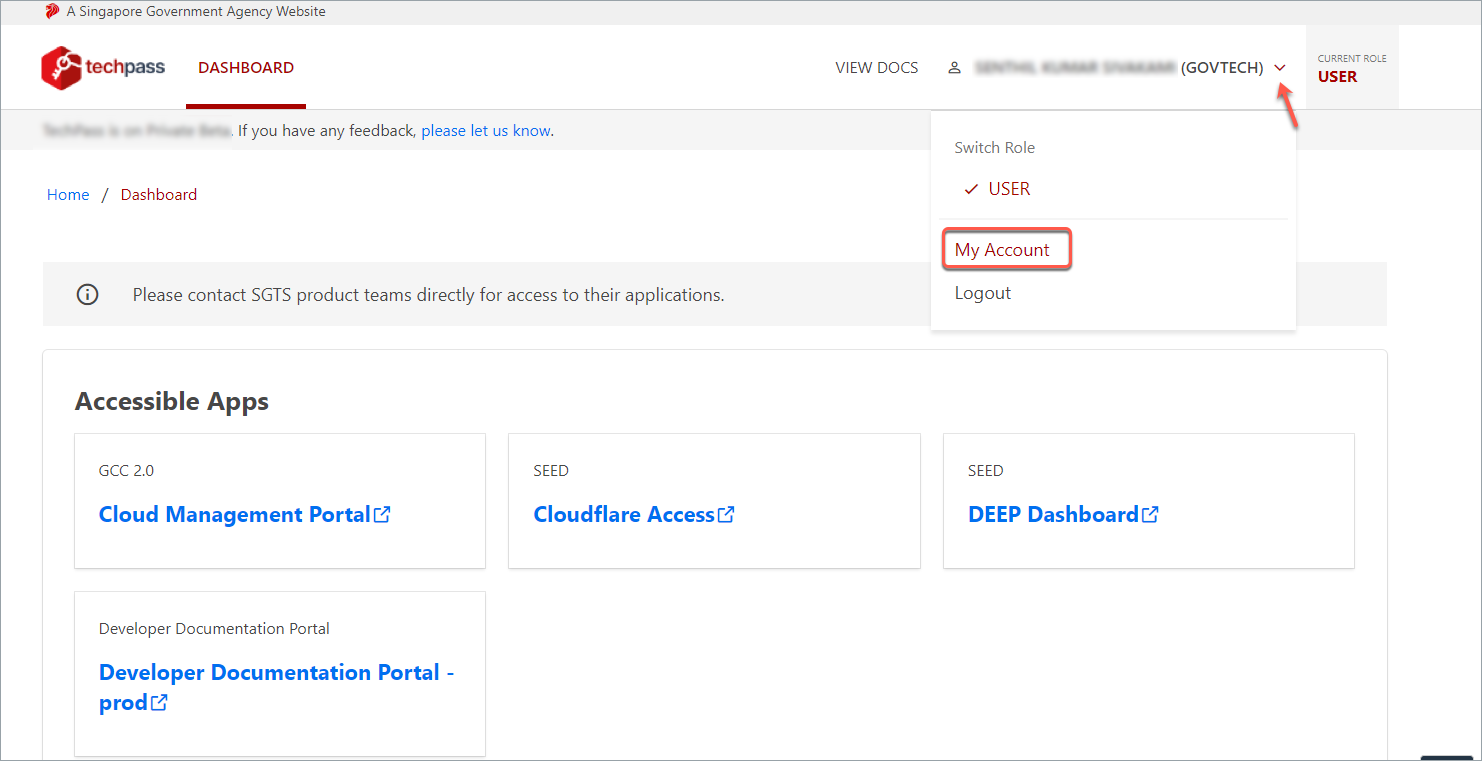
- To request for SEED, click Request for SEED.

- If you have already been provisioned with SEED, instead of Request for SEED, you will see two buttons displayed: Onboard device to SEED and I don’t need SEED.
- If you will only be accessing GCC/SGTS services on GSIB, SEED is not required. You may click I don’t need SEED to have your SEED deprovisioned.
- Otherwise, you may click Onboard device to SEED. Before you proceed to onboard your Internet Device to SEED, see SEED documentation.